
你有没有发现,使用Skype进行电脑通话时,有时候会遇到一些小麻烦?别急,今天就来给你详细介绍一下Skype电脑设置的小技巧,让你的通话体验更加顺畅哦!
一、Skype电脑设置基础篇
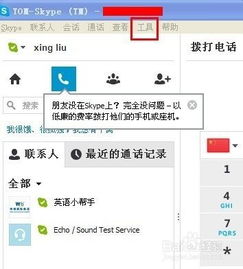
1. 下载与安装
首先,你得确保电脑上安装了Skype。登录Skype官网,下载最新版本的Skype客户端。安装过程中,记得勾选“添加Skype到开始菜单”和“添加Skype到任务栏”的选项,这样方便你快速启动Skype。
2. 注册与登录
打开Skype后,你需要注册一个账号。填写邮箱地址、设置密码,然后按照提示完成注册。注册成功后,登录你的Skype账号,就可以开始使用Skype进行通话了。
3. 添加好友
在Skype主界面,点击左上角的“添加联系人”按钮,输入好友的邮箱地址或Skype ID,即可添加好友。添加好友后,你们就可以互相发送消息、视频通话了。
二、Skype电脑设置进阶篇
1. 视频通话设置
在Skype主界面,点击“视频”按钮,选择“视频设置”。在这里,你可以调整视频分辨率、帧率等参数,以获得更好的视频通话效果。
2. 音频通话设置
点击“音频”按钮,选择“音频设置”。在这里,你可以选择合适的音频输入和输出设备,调整音量大小,确保通话音质清晰。
3. 网络设置
Skype支持网络优化功能,可以帮助你提高通话质量。点击“网络”按钮,选择“网络设置”。在这里,你可以选择“自动优化网络设置”或手动调整网络参数。
三、Skype电脑设置高级篇
1. 自定义界面
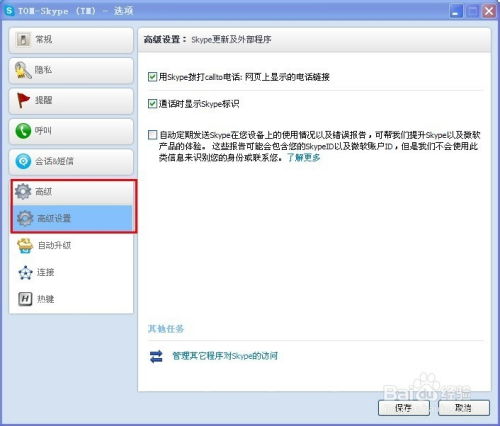
Skype支持自定义界面,你可以根据自己的喜好调整主题、字体、颜色等。点击“设置”按钮,选择“外观”,在这里你可以进行个性化设置。
2. 隐私设置
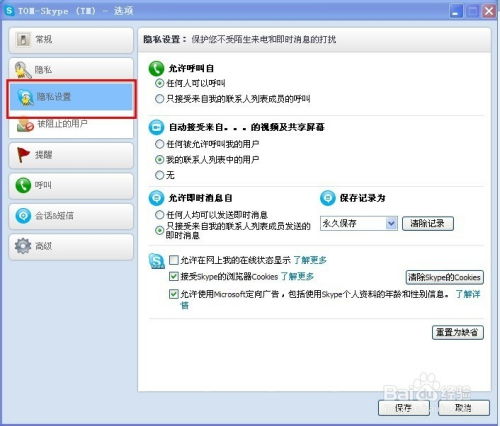
在“设置”菜单中,选择“隐私”,你可以设置谁可以添加你为好友、谁可以查看你的在线状态、谁可以查看你的个人资料等信息。
3. 插件与扩展
Skype支持插件和扩展,你可以根据自己的需求安装相应的插件,如翻译插件、表情插件等,丰富你的通话体验。
四、Skype电脑设置常见问题解答
1. 为什么我的视频通话总是卡顿?
可能是网络速度不够稳定,尝试检查你的网络连接,或者调整Skype的网络设置。
2. 如何提高Skype通话音质?
可以尝试调整音频设置,选择合适的音频输入和输出设备,或者升级你的麦克风和扬声器。
3. 如何删除Skype账号?
在“设置”菜单中,选择“账户”,然后点击“删除账户”。按照提示完成操作即可。
通过以上这些详细的Skype电脑设置技巧,相信你已经能够轻松应对各种通话场景了。快来试试吧,让你的Skype通话体验更加完美!