
你是不是也好奇过,如何通过Skype远程控制别人的电脑呢?这听起来可能有点像科幻电影里的桥段,但实际上,随着科技的发展,这样的操作变得越来越普遍。无论是远程协助朋友解决问题,还是进行工作上的远程协作,掌握Skype的远程控制功能可是非常有用的。下面,就让我带你一步步揭开这个神秘的面纱吧!
Skype远程控制的基础准备

首先,你得确保你的电脑和对方的电脑都安装了Skype。而且,最好双方都更新到最新的版本,以确保功能的完整性和稳定性。此外,确保两台电脑的网络连接良好,这样才能保证远程控制过程的顺畅。
邀请对方进行远程协助

1. 打开Skype,找到你想远程控制的那位朋友,点击他们的头像,选择“邀请进行远程协助”。
2. 对方会收到一个邀请,他们需要点击“接受”才能开始远程控制。
开始远程控制
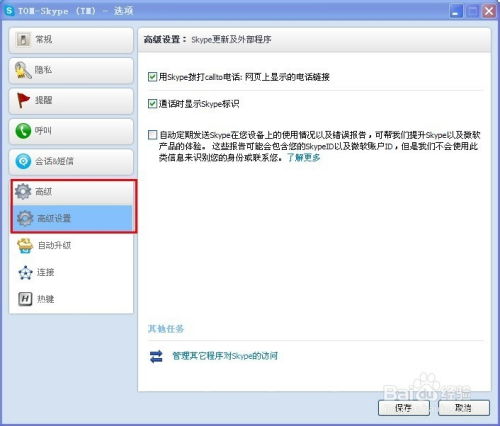
1. 一旦对方接受了邀请,你们就会进入一个视频通话界面。
2. 在通话界面中,你会看到一个“远程控制”的按钮,点击它。
3. 系统会提示你输入一个密码,这个密码将会被发送到对方的电脑上,确保只有授权的人才能进行远程控制。
控制对方电脑的技巧
1. 鼠标和键盘控制:通过Skype,你可以像使用自己的电脑一样控制对方的鼠标和键盘。点击“远程控制”按钮后,你的鼠标和键盘就会自动连接到对方的电脑上。
2. 文件传输:在远程控制过程中,你可以轻松地将文件从你的电脑传输到对方的电脑,或者反过来。
3. 屏幕共享:如果你想更直观地了解对方的电脑情况,可以开启屏幕共享功能。这样,你就能看到对方的电脑屏幕,就像你在现场一样。
注意事项
1. 隐私保护:在进行远程控制之前,确保对方同意这样做。不要未经允许就控制别人的电脑,这是非常不礼貌的。
2. 网络安全:远程控制过程中,确保你的网络连接安全,避免信息泄露。
3. 操作规范:在远程控制过程中,尽量保持操作规范,不要随意删除或修改对方的文件。
通过Skype远程控制别人的电脑,其实并没有想象中那么复杂。只要掌握了正确的方法,你就能轻松地帮助朋友解决问题,或者进行远程协作。不过,在使用这个功能时,一定要遵守相关法律法规,尊重他人的隐私。希望这篇文章能帮助你更好地了解Skype的远程控制功能,让你在工作和生活中更加得心应手!