
最近是不是你也遇到了这样的烦恼?在使用Skype软件时,突然弹出一个提示:“无法链接”,让人心头一紧,是不是网络出了问题,还是软件本身出了故障?别急,今天就来帮你一探究竟,让你轻松解决这个让人头疼的小问题。
一、检查网络连接

首先,我们要排除是不是网络连接出了问题。你可以尝试以下几种方法:
1. 重启路由器:有时候,路由器长时间工作后会出现不稳定的情况,重启一下路由器,让网络重新刷新可能会有所改善。
2. 检查网络信号:确保你的网络信号稳定,如果信号弱,可能会导致无法正常链接。
3. 切换网络:尝试切换到其他网络环境,比如移动数据,看看是否能够正常使用Skype。
二、更新Skype软件
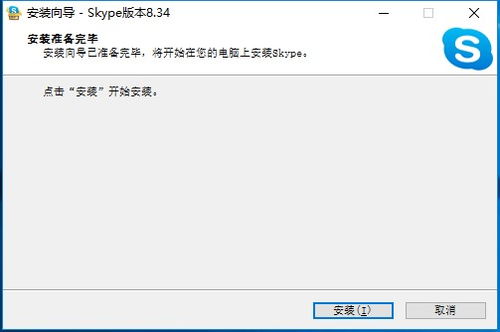
有时候,软件版本过低或者存在bug,也会导致无法链接的问题。你可以尝试以下步骤:
1. 检查更新:打开Skype软件,点击右上角的设置图标,然后选择“检查更新”,如果发现新版本,立即更新。
2. 卸载重装:如果更新后问题依旧,可以尝试卸载Skype软件,然后重新下载安装最新版本。
三、清理缓存和垃圾文件

长时间使用Skype软件,会产生大量的缓存和垃圾文件,这些文件可能会影响软件的正常运行。你可以按照以下步骤清理:
1. 清理缓存:打开Skype软件,点击右上角的设置图标,然后选择“高级设置”,在“存储”选项中,点击“清理缓存”。
2. 清理垃圾文件:打开电脑的“运行”窗口,输入“%appdata%”,找到Skype文件夹,删除其中的垃圾文件。
四、检查防火墙和杀毒软件
有时候,防火墙和杀毒软件会误判Skype软件,将其视为潜在威胁,从而阻止其正常运行。你可以尝试以下方法:
1. 关闭防火墙:暂时关闭防火墙,看看Skype软件是否能够正常链接。
2. 添加Skype到信任列表:在防火墙设置中,将Skype软件添加到信任列表。
3. 检查杀毒软件:在杀毒软件中,查看是否有关于Skype的警告或拦截,如果有,可以尝试解除拦截。
五、联系客服寻求帮助
如果以上方法都无法解决问题,那么你可以联系Skype客服寻求帮助。在Skype官网找到客服联系方式,将遇到的问题详细描述给客服,他们会为你提供专业的解决方案。
遇到Skype软件无法链接的问题,不要慌张,按照以上方法一步步排查,相信你一定能够找到解决问题的办法。希望这篇文章能对你有所帮助,祝你使用Skype愉快!