
亲爱的,最近你的Skype麦克风突然没声音了,是不是让你头疼不已?别急,让我来帮你一步步排查问题,让你重新恢复畅快沟通的乐趣!
一、检查麦克风硬件
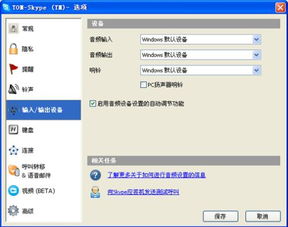
首先,咱们得确认一下麦克风本身是否出了问题。你可以按照以下步骤进行检查:
1. 检查麦克风连接:确保麦克风已经正确地插在了电脑的麦克风接口上。有时候,麦克风可能因为松动而接触不良,导致没有声音。
2. 检查麦克风外观:仔细观察麦克风的外观,看看是否有明显的损坏,比如麦克风线断裂、麦克风本身破裂等。
3. 尝试其他设备:将麦克风连接到其他设备(如手机、平板电脑等),看看是否能够正常工作。如果其他设备也能正常使用麦克风,那么问题可能出在Skype上。
二、检查Skype软件设置

如果麦克风硬件没有问题,那么接下来我们就需要检查Skype软件的设置。
1. 检查麦克风权限:在Skype软件中,点击右上角的设置图标,然后选择“音频和视频”。在这里,你可以看到“麦克风”选项,确保它旁边的开关是打开的。此外,还需要检查“允许Skype访问麦克风”的选项是否勾选。
2. 更新Skype软件:有时候,软件的bug会导致麦克风无法正常工作。你可以尝试更新Skype软件到最新版本,看看问题是否能够解决。
3. 重置Skype设置:如果以上方法都无法解决问题,你可以尝试重置Skype设置。在Skype软件中,点击右上角的设置图标,然后选择“高级设置”。在这里,你可以找到“重置Skype设置”的选项,点击它后,Skype会自动恢复到默认设置。
三、检查电脑音频设置
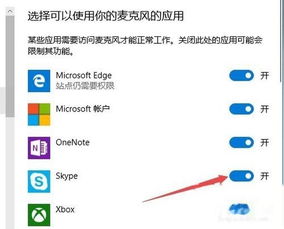
如果Skype软件设置没有问题,那么我们需要检查电脑的音频设置。
1. 检查音频设备:在电脑的“控制面板”中,找到“硬件和声音”选项,然后点击“声音”。在这里,你可以看到所有连接到电脑的音频设备。确保麦克风设备被选中,并且设置为默认设备。
2. 检查音频驱动程序:有时候,音频驱动程序出现问题也会导致麦克风没有声音。你可以尝试更新或重新安装音频驱动程序。
3. 检查系统声音设置:在电脑的“控制面板”中,找到“硬件和声音”选项,然后点击“声音”。在这里,你可以看到“系统声音”选项。确保“将声音设置为静音”的选项没有被勾选。
四、其他可能的原因
如果以上方法都无法解决问题,那么可能还有以下原因导致Skype麦克风没有声音:
1. 病毒或恶意软件:病毒或恶意软件可能会干扰麦克风的工作。你可以使用杀毒软件进行全盘扫描,确保电脑没有感染病毒。
2. 系统问题:有时候,系统问题也会导致麦克风无法正常工作。你可以尝试重启电脑,或者联系电脑厂商的技术支持。
3. 网络问题:如果Skype麦克风没有声音,但其他音频设备正常工作,那么可能是网络问题导致的。你可以尝试重启路由器或检查网络连接。
亲爱的,希望以上方法能够帮助你解决Skype麦克风没有声音的问题。如果你还有其他疑问,欢迎在评论区留言,我会尽力为你解答。祝你在Skype上畅快沟通,享受愉快的网络生活!