
你是不是也有过这样的经历:和远方的朋友、家人或者客户通过Skype进行了一场精彩的通话,但事后却想回味一下那些精彩瞬间,却发现没有录音留念?别急,今天就来手把手教你如何轻松地在Skype通话中录音,让你的美好时光不再错过!
一、Skype通话录音的准备工作
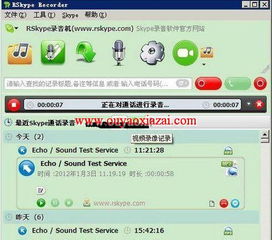
在开始录音之前,我们需要做一些准备工作:
1. 确保Skype版本支持录音:目前,Skype的Windows版和Mac版都支持通话录音功能,但请注意,Skype的移动版暂时不支持此功能。
2. 检查麦克风和扬声器:确保你的电脑或设备上的麦克风和扬声器工作正常,这样才能保证录音质量。
3. 下载第三方录音软件:如果你不想使用Skype自带的录音功能,可以下载一些第三方录音软件,如OBS Studio、Audacity等。
二、Skype通话录音的具体步骤

以下是在Skype通话中录音的详细步骤:
1. 开启Skype:打开你的Skype软件,登录你的账户。
2. 选择通话对象:点击左下角的“通话”按钮,选择你要通话的对象。
3. 开始通话:与对方进行通话,等待对方接听。
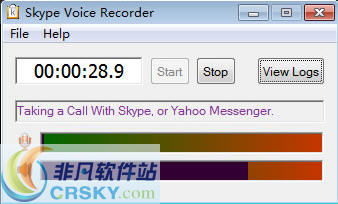
4. 使用Skype自带的录音功能:
- 在通话界面,点击屏幕右下角的三个点(更多选项)。
- 在弹出的菜单中选择“录音”。
- 此时,Skype会自动开始录音,你会在屏幕上看到一个录音的图标。
5. 结束通话:通话结束后,点击录音图标停止录音。
6. 保存录音文件:录音结束后,Skype会自动将录音文件保存到你的电脑上。你可以通过以下路径找到它:
- Windows:C:\\Users\\你的用户名\\Documents\\Skype\\你的Skype账号\\通话录音
- Mac:/Users/你的用户名/Documents/Skype/你的Skype账号/通话录音
7. 编辑和分享录音:你可以使用音频编辑软件对录音进行剪辑、降噪等处理,然后将录音分享给朋友或同事。
三、使用第三方软件录音
如果你更喜欢使用第三方软件进行录音,可以按照以下步骤操作:
1. 下载并安装第三方录音软件:如OBS Studio、Audacity等。
2. 打开录音软件:启动你选择的录音软件。
3. 设置录音设备:在软件中设置你的麦克风和扬声器。
4. 开始通话:与对方进行通话。
5. 开始录音:在录音软件中点击“开始录制”按钮。
6. 结束通话:通话结束后,点击“停止录制”按钮。
7. 保存录音文件:将录音文件保存到你的电脑上。
四、注意事项
1. 尊重隐私:在录音前,请确保对方同意录音,尊重对方的隐私。
2. 录音质量:尽量使用高质量的麦克风和扬声器,以保证录音质量。
3. 录音时长:Skype自带的录音功能有时长限制,如果你需要长时间录音,建议使用第三方软件。
4. 版权问题:在使用录音时,请注意版权问题,避免侵犯他人权益。
通过以上步骤,相信你已经学会了如何在Skype通话中录音。现在,你可以尽情享受与亲朋好友的通话时光,并将那些美好瞬间永久保存下来!