
你是不是也有过这样的经历:在使用Skype通话时,突然想了解一下对方的具体号码,但左翻右找就是找不到?别急,今天就来手把手教你如何轻松地在Skype上显示号码,让你通话更加透明,沟通无障碍!
一、手机版Skype显示号码

首先,让我们来看看手机版Skype如何显示号码。
1. 打开Skype应用:拿起你的手机,找到Skype应用图标,点击打开。
2. 进入通话界面:在主界面,找到通话按钮,点击进入通话界面。
3. 查看通话记录:在通话界面,你可以看到最近的通话记录。点击任意一条通话记录,进入通话详情。
4. 查看号码:在通话详情页面,你会看到一个电话图标,点击它,就可以看到对方的电话号码啦!
5. 保存号码:如果你需要保存这个号码,可以长按电话图标,选择“添加到联系人”或“复制号码”。
二、电脑版Skype显示号码
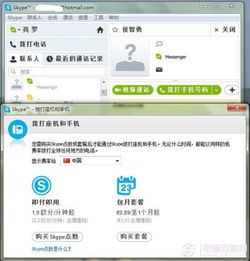
接下来,我们来看看电脑版Skype如何显示号码。
1. 打开Skype应用:打开你的电脑,找到Skype应用图标,点击打开。
2. 进入通话界面:在主界面,找到通话按钮,点击进入通话界面。
3. 查看通话记录:在通话界面,你可以看到最近的通话记录。点击任意一条通话记录,进入通话详情。
4. 查看号码:在通话详情页面,你会看到一个电话图标,点击它,就可以看到对方的电话号码啦!
5. 保存号码:如果你需要保存这个号码,可以右键点击电话图标,选择“添加到联系人”或“复制号码”。
三、Skype设置中显示号码
除了以上方法,你还可以在Skype的设置中查看和显示号码。
1. 打开Skype应用:打开Skype应用。
2. 点击设置:在主界面,找到设置图标,点击进入设置页面。
3. 选择账户:在设置页面,找到“账户”选项,点击进入。
4. 查看号码:在账户页面,你会看到一个电话图标,点击它,就可以看到你的Skype号码啦!
5. 修改号码:如果你需要修改号码,可以点击电话图标旁边的“编辑”按钮,按照提示进行修改。
四、Skype隐私设置
在使用Skype时,你可能需要注意隐私设置,以保护自己的号码不被他人随意查看。
1. 打开Skype应用:打开Skype应用。
2. 点击设置:在主界面,找到设置图标,点击进入设置页面。
3. 选择隐私:在设置页面,找到“隐私”选项,点击进入。
4. 查看号码:在隐私页面,你可以看到关于号码的设置。如果你不想让别人看到你的号码,可以关闭“显示我的电话号码”选项。
5. 保存设置:修改完成后,点击右上角的保存按钮,保存你的隐私设置。
五、
通过以上方法,你可以在Skype上轻松地查看和显示号码。这样,在通话过程中,你就可以更加放心地与对方沟通,不用担心号码泄露的问题。赶快试试吧,让你的Skype通话更加透明、安全!