
你有没有想过,在Skype视频通话中,如何能更清楚地看到对方的画面呢?是不是有时候觉得屏幕太小,画面模糊,或者想要调整一下视角,但不知道怎么操作?别急,今天就来给你详细揭秘Skype视频通话中看别人画面的那些小技巧,让你在视频聊天中更加得心应手!
一、调整视频分辨率
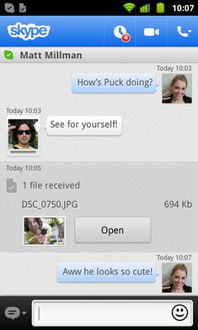
你知道吗?Skype视频通话的画面清晰度其实是可以调整的。想要看清楚对方的画面,首先得从分辨率入手。下面是调整步骤:
1. 打开Skype,点击视频通话图标,开始通话。
2. 通话过程中,点击屏幕右下角的“设置”按钮。
3. 在弹出的设置菜单中,找到“视频”选项。
4. 在视频设置中,你可以看到“分辨率”这一项,点击下拉菜单,选择一个适合你网络环境的分辨率。
小贴士:选择分辨率时,要考虑你的网络速度。如果网络较好,可以选择更高的分辨率,画面会更加清晰;如果网络较差,则选择较低的分辨率,以免画面卡顿。
二、调整摄像头角度
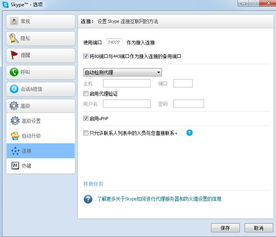
有时候,摄像头角度不合适也会影响画面的清晰度。下面教你如何调整摄像头角度:
1. 在视频通话过程中,点击屏幕右下角的“设置”按钮。
2. 在弹出的设置菜单中,找到“视频”选项。
3. 点击“摄像头”按钮,进入摄像头设置页面。
4. 在摄像头设置页面中,你可以看到摄像头角度的调整选项,点击调整按钮,将摄像头角度调整到最佳位置。
小贴士:调整摄像头角度时,要注意光线。如果光线不足,画面可能会显得暗淡,影响观看效果。
三、开启高清视频
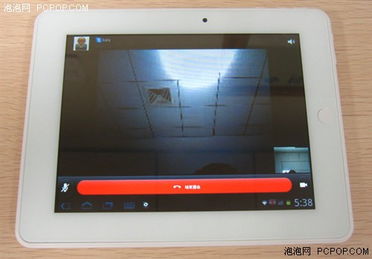
Skype支持高清视频通话,如果你想要更清晰的画面,可以尝试开启高清视频功能。以下是开启步骤:
1. 在视频通话过程中,点击屏幕右下角的“设置”按钮。
2. 在弹出的设置菜单中,找到“视频”选项。
3. 在视频设置中,找到“高清视频”选项,将其勾选。
小贴士:开启高清视频通话可能会对网络速度有一定要求,如果网络环境较差,可能会出现画面卡顿的情况。
四、使用第三方软件
除了Skype自带的视频通话功能外,还有一些第三方软件可以帮助你更好地观看视频通话画面。以下是一些推荐:
1. OBS Studio:一款开源的视频录制和直播软件,可以实时调整视频画面,支持多种视频格式。
2. TeamViewer:一款远程桌面软件,可以远程控制对方的电脑,观看视频通话画面。
3. AnyDesk:一款远程桌面软件,与TeamViewer类似,可以远程控制对方的电脑,观看视频通话画面。
小贴士:使用第三方软件时,要注意保护个人隐私,避免泄露敏感信息。
五、
通过以上方法,相信你已经掌握了在Skype视频通话中看别人画面的技巧。现在,你可以尽情享受清晰、流畅的视频通话体验了!不过,别忘了,良好的沟通还需要你的用心和真诚哦!