
最近是不是你也遇到了这个让人头疼的问题?就是更新了Skype之后,怎么也登陆不上去了?别急,让我来帮你一步步排查,找出原因,让你重新畅游在Skype的世界里!
一、检查网络连接

首先,你得确认自己的网络连接是否正常。有时候,网络问题就是导致你无法登录Skype的罪魁祸首。你可以尝试以下几种方法:
1. 重启路由器:有时候,路由器长时间工作后会出现故障,重启一下就能解决问题。
2. 检查网络设置:确保你的网络设置正确,没有误填IP地址、子网掩码等。
3. 切换网络:尝试使用其他网络连接,看看是否是特定网络的问题。
二、查看Skype版本
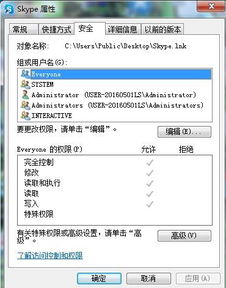
更新后的Skype版本是否与你的操作系统兼容也是一个关键因素。以下是一些检查方法:
1. 查看系统信息:进入“控制面板”-“系统”,查看你的操作系统版本。
2. 检查Skype版本:在Skype的设置中查看当前版本,确保它与你的操作系统兼容。
3. 下载最新版本:如果发现版本不兼容,可以尝试下载最新版本的Skype进行安装。
三、清理缓存和临时文件
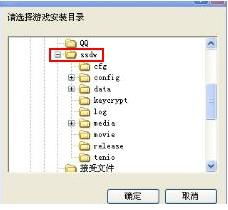
有时候,缓存和临时文件会占用系统资源,导致Skype无法正常登录。以下是一些清理方法:
1. 关闭Skype:在任务管理器中结束Skype进程。
2. 清理缓存:进入Skype安装目录,找到“Cache”文件夹,将其删除。
3. 清理临时文件:进入“C:\\Users\\你的用户名\\AppData\\Local\\Skype”,删除其中的文件。
四、检查账户信息
账户信息错误也会导致登录失败。以下是一些检查方法:
1. 检查邮箱:确保你的邮箱地址和密码正确无误。
2. 重置密码:如果忘记密码,可以尝试通过邮箱重置。
3. 联系客服:如果以上方法都无法解决问题,可以联系Skype客服寻求帮助。
五、其他可能原因
除了以上原因,还有一些其他因素可能导致你无法登录Skype:
1. 系统安全软件:某些安全软件可能会阻止Skype的正常运行,尝试暂时关闭安全软件进行测试。
2. 病毒感染:病毒感染也可能导致Skype无法登录,建议使用杀毒软件进行全盘扫描。
3. 硬件故障:如果以上方法都无法解决问题,可能是硬件故障导致的,建议联系专业维修人员进行检查。
遇到Skype登录问题,不要慌张,按照以上方法一步步排查,相信你一定能找到解决问题的办法。祝你好运!