
你是不是也遇到过这种情况?在使用Skype进行视频通话时,突然发现屏幕上怎么也看不到自己的窗口了?别急,今天就来和你聊聊这个让人头疼的小问题,让我们一起揭开它的神秘面纱。
一、问题重现:Skype视频看不到自己窗口

首先,让我们来回顾一下这个问题的具体表现。当你打开Skype,准备和亲朋好友视频聊天时,一切看起来都很正常。当你开始说话或者做出表情时,却发现屏幕上怎么也找不到自己的身影。这可真是让人尴尬啊!
二、原因分析:可能是这些原因导致的

那么,为什么会出现这种情况呢?其实,原因有很多,下面我们就来一一分析。
1. 摄像头问题:首先,我们要考虑的是摄像头本身。如果摄像头出现了故障,或者摄像头驱动程序没有正确安装,就可能导致无法显示自己的视频画面。
2. Skype设置问题:有时候,Skype的设置也可能导致这个问题。比如,你可能不小心关闭了视频窗口的显示。
3. 系统问题:有时候,电脑的系统设置也可能影响到Skype的视频显示。比如,显卡驱动程序不兼容,或者系统资源不足等。
4. 网络问题:网络问题也是导致视频显示不正常的一个原因。如果网络不稳定,或者带宽不足,就可能导致视频画面卡顿,甚至无法显示。
三、解决方法:让你重见“庐山真面目”
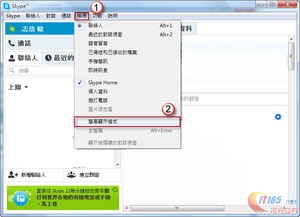
既然知道了原因,那么接下来就是解决方法了。以下是一些常见的解决方法,你可以尝试一下:
1. 检查摄像头:首先,打开摄像头自带的软件,看看是否能够正常工作。如果摄像头无法正常工作,那么就需要更换或者修复摄像头了。
2. 检查Skype设置:进入Skype的设置,找到视频相关的选项,确保视频窗口的显示是开启的。
3. 更新显卡驱动程序:如果你的电脑使用了独立显卡,那么需要确保显卡驱动程序是最新的。可以前往显卡制造商的官方网站下载最新的驱动程序。
4. 优化系统设置:检查电脑的系统设置,确保系统资源充足,没有其他程序占用过多资源。
5. 检查网络连接:确保网络连接稳定,带宽充足。如果可能的话,尝试使用有线网络连接。
6. 重装Skype:如果以上方法都无法解决问题,那么可以尝试重装Skype。在重装之前,确保备份好Skype中的数据。
四、预防措施:避免再次出现类似问题
为了避免再次出现类似的问题,我们可以采取以下预防措施:
1. 定期检查摄像头:定期检查摄像头是否正常工作,确保摄像头驱动程序是最新的。
2. 保持Skype更新:及时更新Skype到最新版本,以修复已知的问题。
3. 优化电脑性能:定期清理电脑,释放系统资源,确保电脑运行流畅。
4. 使用稳定的网络连接:尽量使用有线网络连接,避免使用不稳定或者带宽不足的无线网络。
通过以上方法,相信你一定能够解决Skype视频看不到自己窗口的问题。不过,如果问题依然存在,那么可能需要寻求专业的技术支持了。希望这篇文章能对你有所帮助!