
你是不是也和我一样,对Skype这款软件爱不释手呢?不过,你知道吗?想要在Skype上和朋友们保持联系,导入手机号码可是个关键步骤哦!今天,就让我来手把手教你如何轻松导入手机号码,让你的Skype通讯无障碍!
一、打开Skype,准备就绪
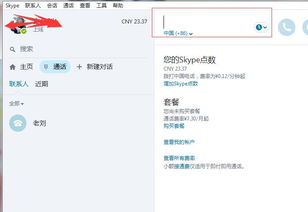
首先,你得确保你的手机和电脑都安装了Skype软件。打开你的电脑版Skype,登录你的账户。如果你还没有安装,赶紧去官网下载安装吧!
二、找到导入手机号码的入口
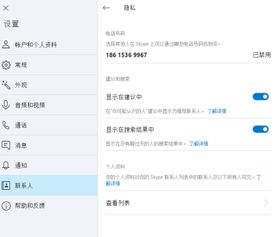
登录后,你会看到Skype的主界面。别着急,找到右上角的设置图标,点击它。在弹出的菜单中,选择“设置”。
三、进入账户信息,导入手机号码

在设置菜单中,你会看到很多选项。找到“账户”这一栏,点击进入。在这里,你会看到一个“手机”选项,点击它。
四、添加新手机号码
在手机这一栏,你会看到“添加新手机号码”的按钮。点击它,然后输入你的手机号码。记得要输入正确的国家代码哦!
五、验证手机号码
输入手机号码后,Skype会发送一条验证码到你的手机。打开你的手机短信,找到这条来自Skype的短信,把验证码复制粘贴到电脑上的Skype界面。
六、完成导入,享受通讯便利
验证成功后,你的手机号码就成功导入到Skype账户了!现在,你可以在Skype上使用手机号码与朋友们进行语音、视频通话,或者发送短信了。
七、注意事项
1. 确保你的手机号码是正确的,以免导入失败。
2. 在导入手机号码时,确保你的手机信号良好,以免验证码发送失败。
3. 如果你更换了手机号码,记得及时更新Skype上的手机号码,以免错过重要信息。
通过以上步骤,你就可以轻松地在Skype上导入手机号码了。这样一来,无论你身在何处,都能与朋友们保持紧密的联系。快来试试吧,让你的Skype通讯更加便捷、高效!