
你是不是也像我一样,在使用Skype的时候,偶尔会遇到一些外语朋友,想要和他们畅快交流,但又苦于语言不通呢?别担心,今天就来教你怎么在Skype上查看翻译,让你轻松跨越语言障碍,和全球的朋友畅聊无阻!
Skype翻译功能介绍

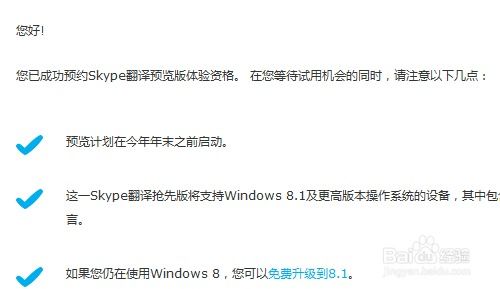
Skype的翻译功能,可以让你的聊天变得更加轻松。无论是英语、西班牙语、法语还是中文,Skype都能帮你实时翻译。下面,我们就来一步步教你如何开启并使用这个功能。
开启Skype翻译功能
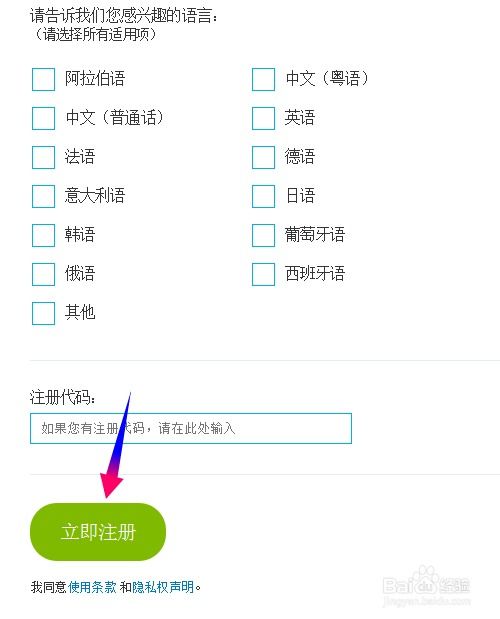
1. 更新Skype版本:首先,确保你的Skype是最新版本。旧版本可能不支持翻译功能,所以更新一下是必须的。
2. 打开Skype:打开Skype,登录你的账户。
3. 点击设置:在聊天界面,点击右上角的齿轮图标,进入设置。
4. 选择“聊天设置”:在设置菜单中,选择“聊天设置”。
5. 开启翻译功能:在“聊天设置”中,找到“翻译”选项,将其勾选。
6. 选择翻译语言:在翻译设置中,你可以选择你想要翻译成哪种语言。比如,你想和西班牙语的朋友聊天,就选择“西班牙语”。
使用Skype翻译功能
1. 开始聊天:和你的朋友开始聊天,输入你想说的话。
2. 翻译显示:当你输入文字后,Skype会自动将你的文字翻译成你设定的语言,并显示在聊天界面下方。
3. 查看翻译结果:点击翻译结果,就可以看到翻译后的内容了。
4. 回复翻译内容:你可以直接回复翻译后的内容,Skype也会自动将你的回复翻译成对方的语言。
Skype翻译功能的优势
1. 实时翻译:Skype的翻译功能是实时的,你输入文字后,翻译结果会立即显示。
2. 支持多种语言:Skype支持多种语言的翻译,让你可以和全球的朋友交流。
3. 方便快捷:使用Skype翻译功能,无需安装其他翻译软件,方便快捷。
Skype翻译功能的局限性
1. 翻译准确性:虽然Skype的翻译功能很强大,但有时候翻译结果可能不够准确,需要你自己判断。
2. 网络依赖:Skype翻译功能需要网络支持,如果网络不稳定,可能会影响翻译效果。
3. 不支持语音翻译:目前Skype的翻译功能只支持文字翻译,不支持语音翻译。
Skype的翻译功能,让我们的聊天变得更加轻松。通过以上步骤,你就可以在Skype上查看翻译,和全球的朋友畅聊无阻。不过,需要注意的是,翻译功能并不是完美的,有时候翻译结果可能不够准确。在使用过程中,还是要多加留意,以免造成误解。希望这篇文章能帮助你更好地使用Skype翻译功能,享受跨国交流的乐趣!