
你有没有发现,在使用Skype的时候,有时候文件保存到电脑里,竟然找不到路径?别急,今天就来给你详细说说Skype文件保存路径设置的小秘密,让你从此告别找不到文件的烦恼!
一、Skype文件保存路径设置的重要性
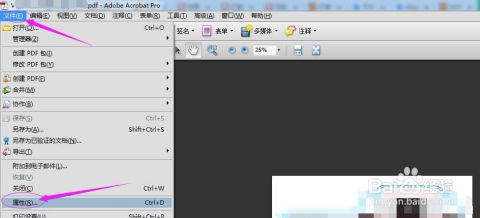
你知道吗,Skype在下载文件时,默认的保存路径是C:\\Users\\你的用户名\\Documents\\Skype Files\\你的Skype账号。这个路径对于一些电脑小白来说,确实有点难以找到。而且,如果每次下载文件都要手动去这个路径,那可真是够麻烦的。所以,设置一个自己熟悉的文件保存路径,就显得尤为重要了。
二、如何设置Skype文件保存路径
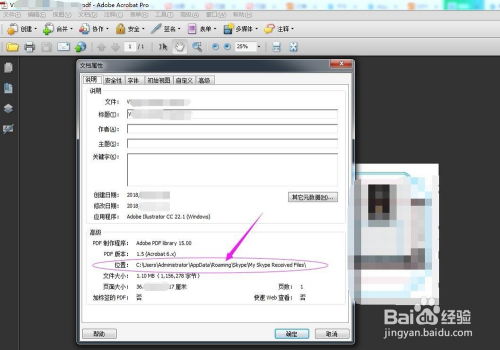
1. 打开Skype:首先,当然是要打开你的Skype软件啦。
2. 点击设置:在Skype的界面中,找到并点击右上角的齿轮图标,进入设置页面。
3. 选择“高级”:在设置页面中,找到并点击“高级”选项。
4. 找到“文件下载位置”:在“高级”设置中,找到“文件下载位置”这一项。
5. 修改保存路径:点击“修改”按钮,然后选择你想要保存文件的新路径。比如,你可以选择D盘或者E盘的一个文件夹。
6. 确认保存:设置好新的保存路径后,点击“确定”按钮,然后关闭设置页面。
7. 重启Skype:为了确保设置生效,你可以重启一下Skype软件。
三、设置Skype文件保存路径的注意事项
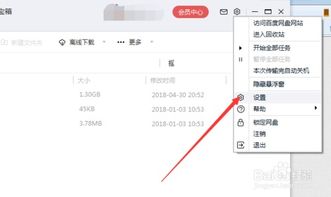
1. 选择合适的路径:在选择保存路径时,尽量选择一个容易找到且不会轻易被误删的文件夹。
2. 避免使用中文路径:有些电脑系统可能不支持中文路径,所以最好使用英文或者数字来命名文件夹。
3. 定期清理文件:虽然设置了保存路径,但也要记得定期清理文件,以免占用过多磁盘空间。
四、Skype文件保存路径设置的好处
1. 方便查找:设置了自己熟悉的保存路径,文件自然容易找到。
2. 提高效率:不再需要每次都手动去C盘的Skype文件夹里找文件,节省了不少时间。
3. 保护隐私:将文件保存在自己设置的路径,可以更好地保护个人隐私。
五、
通过以上步骤,相信你已经学会了如何设置Skype文件保存路径。这样一来,你就可以轻松地管理自己的文件,告别找不到文件的烦恼了。赶紧试试吧,让你的Skype使用体验更加顺畅!