
你有没有发现,有时候用Skype打电话,声音听起来就是有点怪怪的?别急,今天就来聊聊Skype调节效果的那些事儿,让你轻松解决通话中的小困扰!
声音模糊?调节音量试试

你知道吗,Skype通话中声音模糊的问题,其实很多时候是因为音量没调好。不信你试试,在通话过程中,调整一下你的麦克风音量。如果声音还是模糊,那可能就是Skype的音量调节功能在作怪了。
首先,打开Skype,点击右上角的设置图标。找到“音频设置”选项,点击进入。在这里,你可以看到“麦克风”和“扬声器”两个选项。分别调整这两个选项的音量,直到通话中的声音变得清晰。
背景噪音?开启回声消除功能
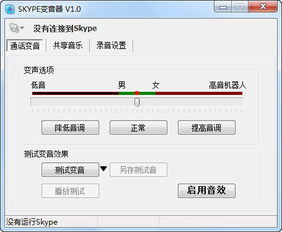
是不是觉得在Skype通话中,背景噪音特别烦人?别担心,Skype的回声消除功能可以帮你解决这个问题。
如何开启回声消除功能呢?

1. 同样是打开Skype,点击设置图标。
2. 进入“音频设置”选项。
3. 在“高级”选项中,找到“回声消除”功能,勾选它。
开启回声消除功能后,Skype会自动检测并消除通话中的回声,让你的通话更加清晰。
网络不稳定?调整视频质量
有时候,Skype通话中会出现视频卡顿的情况,这主要是因为网络不稳定导致的。为了解决这个问题,你可以尝试调整视频质量。
如何调整视频质量呢?
1. 打开Skype,点击设置图标。
2. 进入“视频设置”选项。
3. 在“视频质量”选项中,你可以选择“自动”或“低质量”来降低视频的分辨率,从而提高通话的稳定性。
当然,如果你对视频质量要求较高,也可以选择“高质量”选项,但这样可能会对网络带宽造成一定压力。
画面模糊?开启自动调整功能
在使用Skype通话时,有时候会遇到画面模糊的情况。这时,你可以尝试开启Skype的自动调整功能,让画面变得更加清晰。
如何开启自动调整功能呢?
1. 打开Skype,点击设置图标。
2. 进入“视频设置”选项。
3. 在“高级”选项中,找到“自动调整视频质量”功能,勾选它。
开启自动调整功能后,Skype会根据网络状况自动调整视频质量,让你的画面始终保持清晰。
通过以上几个方面的调节,相信你的Skype通话体验会有所提升。当然,如果问题依然存在,不妨检查一下你的网络环境,确保网络稳定。希望这篇文章能帮助你解决Skype通话中的小困扰,让你畅享无障碍的沟通时光!