
你是不是也和我一样,对Skype这个老牌通讯软件情有独钟呢?不过,有时候用别人的账号登录总觉得有点不方便,是不是也想换成自己的账号呢?别急,今天就来手把手教你如何把Skype换成自己的账号,让你的通讯之旅更加个性化!
一、准备阶段:检查你的邮箱
首先,你得有一个自己的邮箱账号。因为Skype在更换账号的过程中,会用到邮箱来验证你的身份。如果你还没有邮箱,赶紧去注册一个吧!常用的邮箱服务提供商有Gmail、Outlook、Yahoo等,选择一个你喜欢的,注册一个属于你自己的邮箱。
二、登录Skype

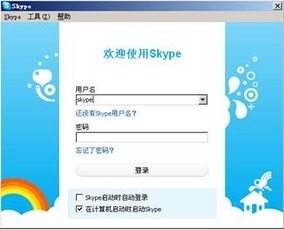
打开你的电脑,找到Skype软件,点击它,输入你想要更换的邮箱地址和密码,登录进去。如果你之前已经登录过,但账号不是自己的,那么请退出当前账号,重新登录。
三、绑定邮箱
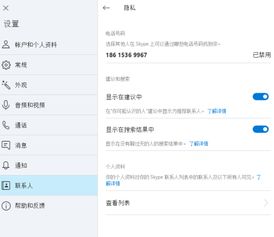
登录成功后,你会看到Skype的主界面。点击右上角的设置图标,然后选择“账户设置”。在账户设置页面,找到“电子邮件”选项,点击它。
在这里,你会看到当前绑定的邮箱地址。如果你看到的是别人的邮箱,那么就需要进行绑定操作。点击“添加电子邮件”按钮,输入你的邮箱地址,然后点击“发送验证邮件”。
四、验证邮箱
接下来,打开你的邮箱,找到Skype发送的验证邮件。点击邮件中的链接,完成邮箱的验证。这样,你的邮箱就成功绑定了。
五、更换账号
邮箱验证成功后,回到Skype的账户设置页面。在“电子邮件”选项下,你会看到一个新的下拉菜单。选择你的邮箱地址,然后点击“使用此电子邮件登录”。
这时,Skype会提示你输入新邮箱的密码。输入正确后,点击“登录”。登录成功后,你就可以看到Skype已经切换到了你的新账号。
六、备份和恢复数据
在更换账号之前,如果你担心之前的数据会丢失,那么可以提前备份一下。在Skype的账户设置页面,找到“备份和恢复”选项,按照提示进行备份。
更换账号后,你可以通过备份恢复之前的数据。这样,你的通讯记录、联系人等信息都不会丢失。
七、注意事项
1. 在更换账号的过程中,确保你的网络连接稳定,以免出现意外情况。
2. 更换账号后,如果你的好友列表中有使用旧账号的好友,他们可能需要更新你的联系方式。
3. 如果在更换账号过程中遇到问题,可以尝试联系Skype客服寻求帮助。
现在,你已经成功将Skype账号换成了自己的,是不是觉得整个人都轻松了呢?从此以后,你的Skype通讯之旅将更加个性化、便捷。快去试试吧!